Hue 指南
Hue是一个开源的Hadoop生态的Web UI界面,最早由Cloudera Desktop演化而来,由Cloudera贡献给开源社区,它是基于Python Web框架Django实现的。通过使用Hue,我们可以在浏览器端的Web控制台上与各类Hadoop生态的大数据集群进行交互和分析处理数据,例如操作HDFS上的数据,运行MapReduce Job,执行Hive脚本,执行Spark脚本等等。关于Hue更多的详细信息,可参阅 Hue 官方网站 。
使用映像创建Hue服务
Hue 运维非常繁琐,而在青云上,您可以快速创建一个 Hue 服务。
第一步:创建Hue主机
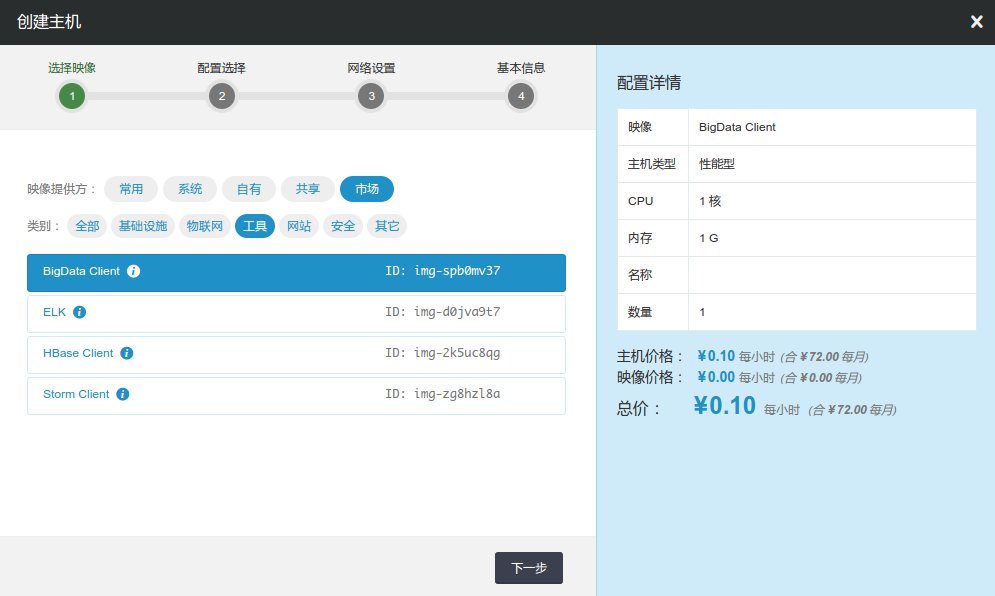
首先,您需要使用映像市场的 BigData Client 创建一个主机,如下图所示。该主机已经安装了Hue, MySQL, JRE等软件。
注解
为了保证Hue可以访问大数据集群,Hue主机需要和大数据集群处在同一私有网络。
注解
目前,映像市场仅支持北京2区、北京3区-A、广东1区、上海1区-A,后续我们将开放更多的分区,敬请期待;
第二步:配置Hue
Hue的配置文件地址为:$HUE_HOME/desktop/conf/hue.ini
首先,您需要完成Hue自身配置。
- 配置hue.ini中secret_key字段。
- 配置hue.ini中app_blacklist字段。
- 修改Hue元数据存储所使用的数据库(可选)。
其次,为了用Hue实现各类大数据系统集成,您需要完成以下三个方面的配置:
- 大数据集群配置
- 大数据Client配置
- Hue配置文件配置
以上各类相关配置的详细说明,请参考本文文末的附录。
启动 Hue 服务
第一步:启动 启动Hue Service
首先,运行以下命令以启动Hue服务:
$ hue runcpserver&
第二步:启动Hue,并创建初始账户
打开浏览器,输入地址:
http://<ip address>:<port>
注解
默认配置下端口号为8888
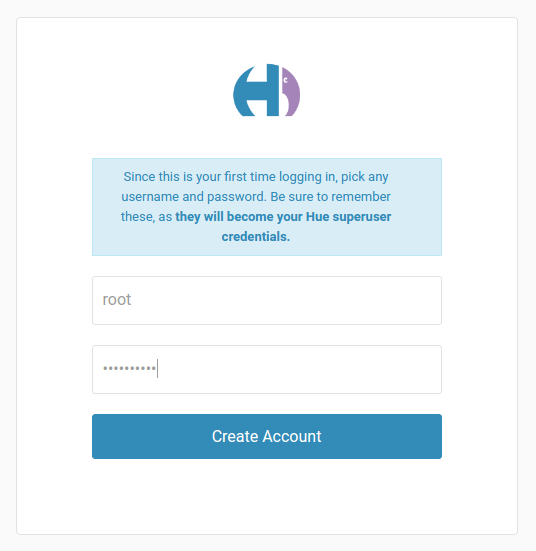
第一次打开,输入默认用户和口令,即可完成初始账户创建。
注解
由于hue对Hadoop集群操作是以hue账户名义进行的,因此建议您使用root作为第一次创建的用户。
测试 Hue 服务
测试一 测试集群配置是否正确
Hue提供了一个内置工具,测试所使用的配置是否正确。
单击左上角Hue LOGO,选择Quick Start菜单下,Step 1:Check Configuration菜单。Hue会检查用户加载APP是否完成配置:
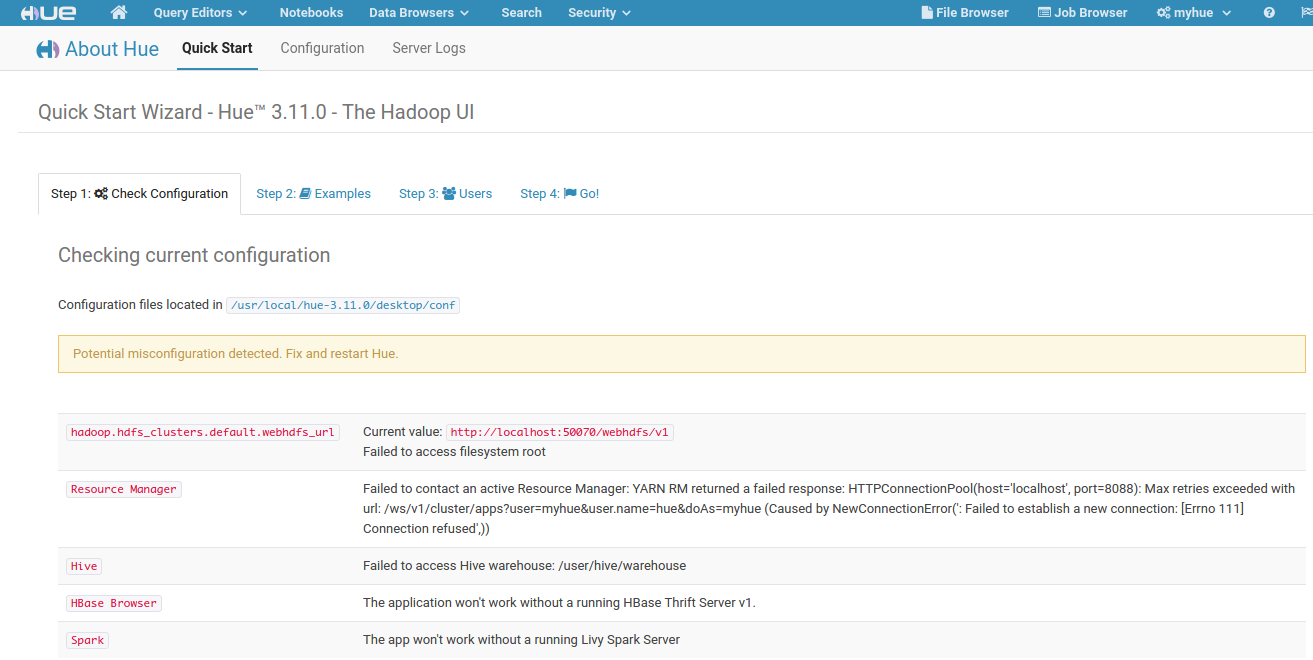
其中,红色提示表示配置有误。
测试二 测试HDFS的使用
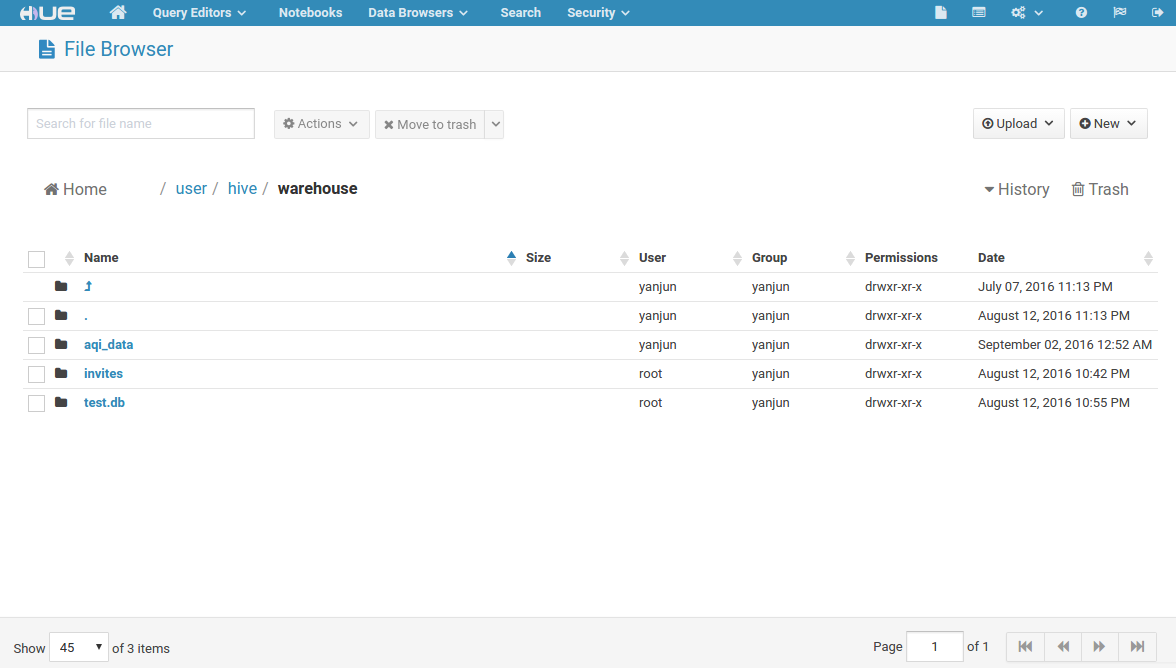
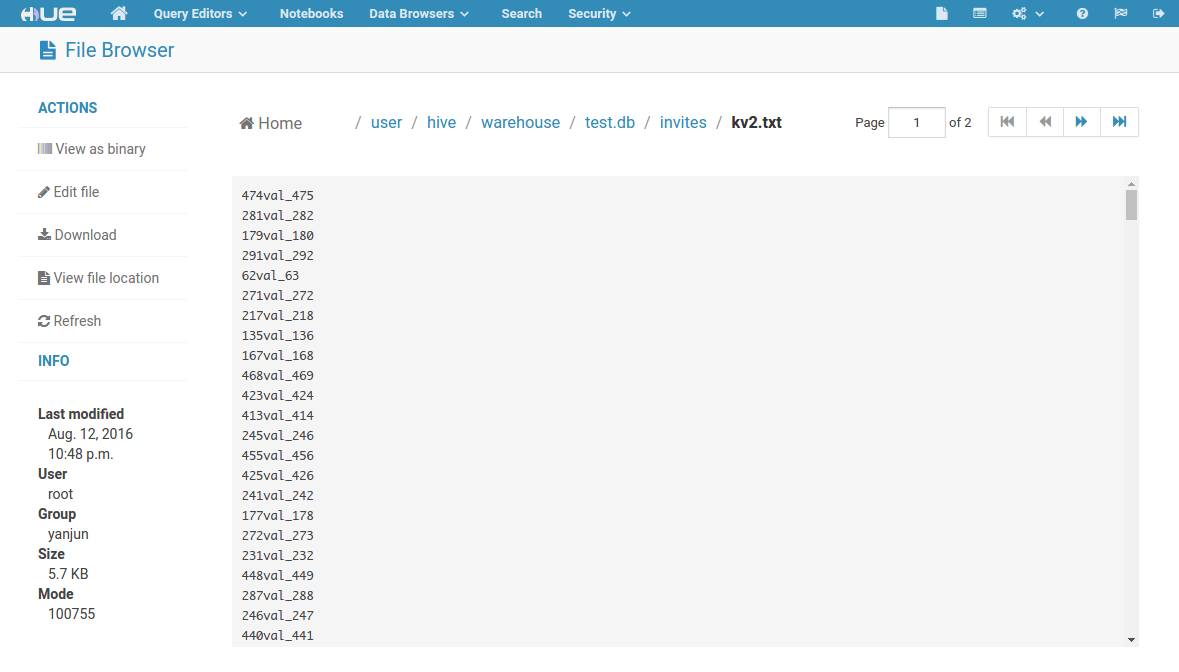
Hue为HDFS提供了非常方便的UI界面,可以通过点选来进行分布式文件系统的各项操作,包括查看文件/目录、上传文件/目录、创建文件/目录、在线修改文本文件等,如下图所示:
下图为打开一个文本文件,进行文档的在线查看:
测试三 测试Hive脚本与Yarn的使用
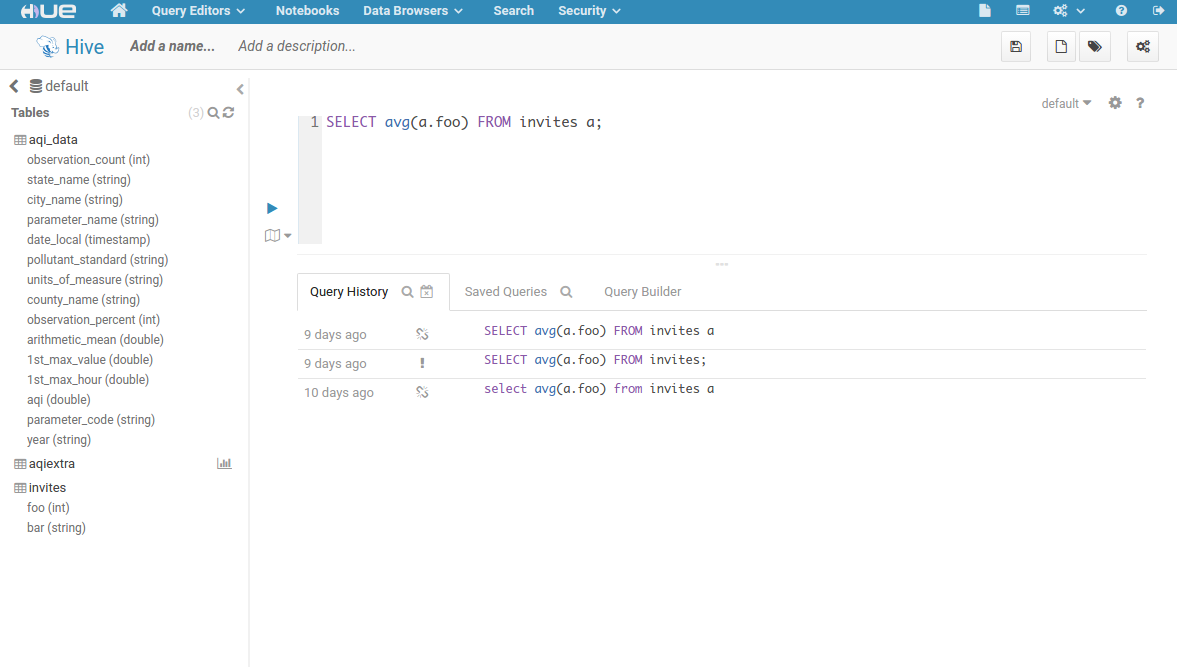
Hue为Hive提供了一个强大的脚本编辑工具,包括代码自动填充、元数据查询、元数据采样等,这里提交一个简单的Hive脚本,如图所示:
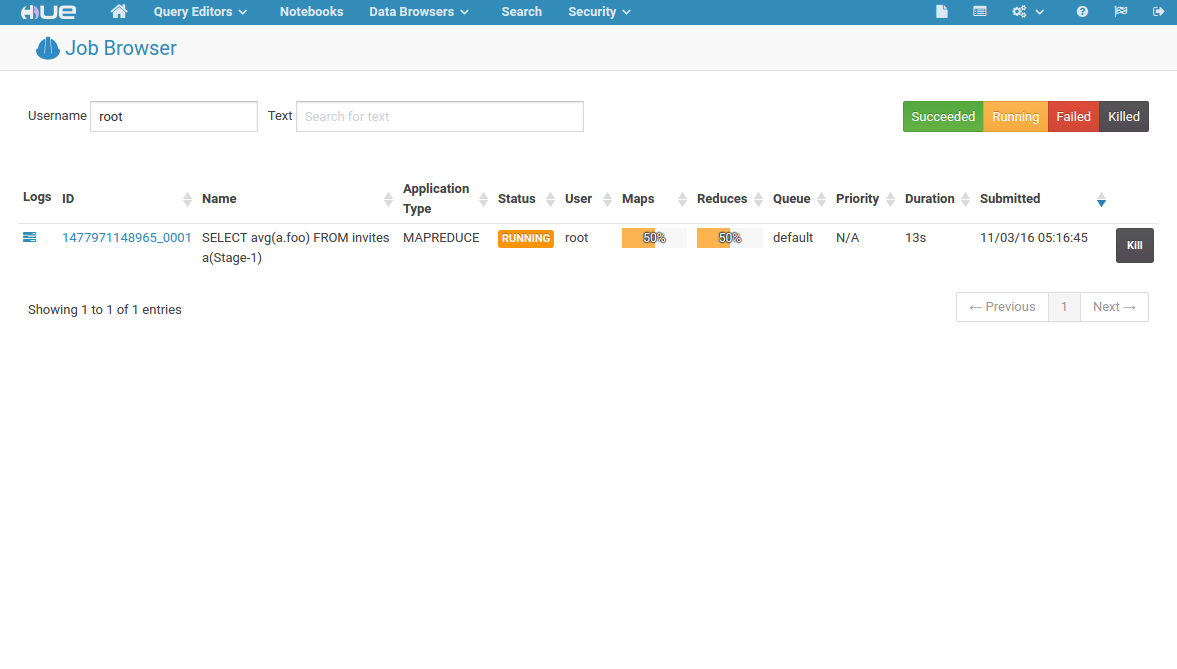
脚本提交后,一个Hive Job开始工作,可以通过Hue提供的Yarn工具,查看Job状态,如图所示:
附录:各类配置详细说明
hue.ini使用[]标记,将配置文件划分为不同配置区域,每个配置区域可以含有若干子区域,使用多一层的[]进行标记(如[desktop]-[[custom]]),每个配置区域包含若干配置字段。您可以使用文本搜索工具先检索配置区域,再检索相应字段。
注解
hue.ini配置时请注意取消##的注释标记
Hue自身配置
配置区域:[desktop]
| 字段名称 | 字段描述 | 配置样例 |
|---|---|---|
| secret_key | 随机的30-60个数字或者字母组成 | secret_key=acma41wiUIqdf13Omdf1aPPZfe1IIsRZA12ladb |
| app_blacklist | 屏蔽暂时不需要使用的Hue应用 | app_blacklist=oozie,pig,impala,solr |
Hue元数据数据库配置
默认条件下,Hue使用SQLite作元数据存储数据库。修改为高级数据库有利于Hue的拓展、迁移与管理。这里MySQL数据库为例:
- 创建并启动一个MySQL Server。参见 青云的MySQL服务。您也可以使用Hue镜像中已安装的MySQL数据库,本机的MySQL Server启动请依次执行以下命令:
$ sudo -u ubuntu service mysql.server start注解
本机的MySQL Server请务必使用linux的ubuntu用户启动。如果误操作导致启动失败,请执行chown -R ubuntu:ubuntu /usr/local/mysql/data
- 在MySQL中为Hue创建一个用户并设置密码。同时,在MySQL中为Hue创建一个数据库,并将数据库的所有权限赋予该用户。具体的执行过程为:
$ mysql -u root -p
mysql> create database <DatabaseName>;
mysql> grant all on <DatabaseName>.* to <UserName>@'%' identified by '<Password>';
mysql> grant all on <DatabaseName>.* to <UserName>@'localhost' identified by '<Password>';
mysql> flush privileges;
注解
本地MySQL数据库的root密码详见映像描述,实际使用中请修改密码!
- 修改hue.ini配置
配置区域:[desktop]-[[database]]
字段名称 字段描述 配置样例 engine Database服务的引擎名称 engine=mysql host Database服务的IP地址 host=192.168.100.35 port Database服务的端口号 port=3306 user Database服务创建的用户名 user=hue password Database服务创建的用户密码 password=1234567890 name Database服务创建的数据库名称 name=hue 注解
本地MySQL数据库,设置host请使用IP地址。
- 使用hue工具创建元数据数据表
$ hue syncdb --noinput
$ hue migrate
Hadoop配置
一、Hadoop集群配置:
注解
青云的Hadoop服务已经默认完成了以下配置
- 开启WebHdfs服务。开启方法为在hdfs-site.xml文件中添加如下字段,并重启HDFS集群:
<property>
  <name>dfs.webhdfs.enabled</name>
  <value>true</value>
</property>
- 开启Proxy服务。开启方法为在core-site.xml文件中添加如下字段,并重启HDFS集群:
<property>
  <name>hadoop.proxyuser.hue.hosts</name>
  <value>*</value>
</property>
<property>
  <name>hadoop.proxyuser.hue.groups</name>
  <value>*</value>
</property>
二、Hadoop集群Hosts配置:
您需要根据Hadoop集群网络信息,配置Hue主机的hosts文件(/etc/hosts)。具体的信息您可以在控制台 Hadoop 详情页查到。
192.168.107.20    localhost
192.168.107.20    i-tp5n8o28
192.168.107.55    hdpn-mmqm9blk-hdfs-master
192.168.107.66    hdpn-on161rse-yarn-master
192.168.107.77    hdpn-dflptij8-slave
192.168.107.88    hdpn-dggp37ij-slave
192.168.107.99    hdpn-kjtvfg34-slave
注解
由于 Ubuntu 主机名对应 IP 127.0.0.1存在 已知问题。所以先要在 /etc/hosts 文件里把127.0.0.1修改成主机的私网 IP (如192.168.107.20)。
三、Hue配置文件配置:
配置区域:[desktop]
| 字段名称 | 字段描述 | 配置样例 |
|---|---|---|
| default_hdfs_superuser | hdfs根目录的用户 | default_hdfs_superuser=root |
配置区域:[hadoop]-[[hdfs_clusters]]
| 字段名称 | 字段描述 | 配置样例 |
|---|---|---|
| fs_defaultfs | 集群hdfs的地址以及端口号(一般为NameNode地址) | fs_defaultfs=hdfs://192.168.100.6:9000 |
| webhdfs_url | 集群webhdfs的地址以及端口号(一般为NameNode地址) | webhdfs_url=http://192.168.100.6:50070/webhdfs/v1/ |
配置区域:[hadoop]-[[yarn_clusters]]
| 字段名称 | 字段描述 | 配置样例 |
|---|---|---|
| resourcemanager_host | ResourceManager地址 | resourcemanager_host=192.168.100.8 |
| resourcemanager_port | ResourceManager端口号 | resourcemanager_port=8032 |
| resourcemanager_api_url | ResourceManager的web接口地址及端口号 | resourcemanager_api_url=http://192.168.100.8:8088 |
| proxy_api_url | WebProxy的地址及端口号,默认与ResourceManager的web接口地址相同 | proxy_api_url=http://192.168.100.8:8088 |
| history_server_api_url | History_server的地址及端口号,默认与ResourceManager的web接口地址相同 | history_server_api_url=http://192.168.100.8:19888 |
Hive配置
一、Hive主机配置:
Hive主机需要配置并启动Hiveserver2服务,详细的配置方法,参见 青云的Hive服务
二、Hue配置文件配置:
配置区域:[beeswax]
| 字段名称 | 字段描述 | 配置样例 |
|---|---|---|
| hive_server_host | hiveserver2服务的地址 | hive_server_host=192.168.100.11 |
| hive_server_port | hiveserver2服务的端口号 | hive_server_port=10000 |
Hbase配置
一、Hbase Client配置:
首先,您需要完成Hbase Client配置。详细的配置方法,参见 青云的Hbase服务。
注解
Hue本机已安装Hbase(/usr/local/hbase),您可以直接使用Hue本机作为Hbase Client,从而无需额外创建主机。本机Hbase所使用的Hadoop目录为/usr/local/hbase-hadoop,请修改配置时注意!
启动Hbase ThriftServer。在Hbase Client主机上运行:
$ cd $HBASE_HOME/bin
$ ./hbase-daemon.sh start thrift
二、hue配置文件配置:
配置区域:[hbase]
| 字段名称 | 字段描述 | 配置样例 |
|---|---|---|
| hbase_clusters | Hbase ThriftServer的地址与端口号,格式为(<name>|<ip>:<port>) | hbase_clusters=(Hbase_01|192.168.100.33:9090),(Hbase_02|192.168.100.33:9091) |
Zookeeper配置
一、hue配置文件配置:
配置区域:[zookeeper]-[[clusters]]
| 字段名称 | 字段描述 | 配置样例 |
|---|---|---|
| host_ports | Zookeeper的地址与端口号,格式为<ip>:<port>,<ip>:<port>,<ip>:<port>.... | host_ports=192.168.100.14:2181,192.168.100.13:2181,192.168.100.12:2181 |
Spark配置
一、Spark Client配置:
- 您需要根据Spark集群网络信息,配置Hue主机的hosts文件(/etc/hosts)。具体的信息您可以在控制台 Spark 详情页查到。
192.168.107.20    localhost
192.168.107.20    i-tp5n8o28
192.168.107.77    skn-8ct52oqk-spark-master
192.168.107.88    skn-2pfpy7bo-hadoop-master
192.168.107.99    skn-kflp37ij-slave
注解
由于 Ubuntu 主机名对应 IP 127.0.0.1存在 已知问题。所以先要在 /etc/hosts 文件里把127.0.0.1修改成主机的私网 IP (如192.168.107.20)。
- 将本机配置为Spark集群的Client,方法为:修改Spark配置文件$SPARK_HOME/conf/spark-defaults.conf,添加如下字段,其中<ip>为Spark Master所在地址:
$spark.master spark://<ip>:7077
二、Livy配置与启动:
- 使用默认配置启动Livy服务,执行:
$/usr/local/livy/bin/livy-server start
三、hue配置文件配置:
配置区域:[spark]
| 字段名称 | 字段描述 | 配置样例 |
|---|---|---|
| livy_server_host | livy服务的地址 | livy_server_host=localhost |
| livy_server_port | livy服务的端口号 | livy_server_port=8998 |
关系数据库配置
一、hue配置文件配置:
配置区域:[librdbms]-[[databases]]-[[[<name>]]]
[[[<name>]]]为区域划分字段,可以自己命名。如果需要添加多个关系数据库,可以在[[databases]]区域增加该字段。
| 字段名称 | 字段描述 | 配置样例 |
|---|---|---|
| nice_name | Hue中显示名称 | nice_name=”My MySQL DB2” |
| name | 关系数据库中的数据库名 | name=hue |
| engine | 关系数据库的引擎名称 | engine=mysql |
| host | 关系数据库的地址 | host=192.168.100.254 |
| port | 关系数据库的端口号 | port=3306 |
| user | 登陆数据库的用户名 | user=hue |
| password | 登陆数据库的用户密码 | password=zhu88jie |
注解
映像内软件版本号:Hue-3.11.0, Hive-1.2.1, Hadoop-2.6.0, MySQL-5.6.30